BIOS(від англ. Basic Input/Output System, базова система введення/виводу) — набір програм невеликого розміру, у функції яких входять початкове тестування апаратного устаткування і забезпечення взаємодії компонентів комп’ютера.
Є декілька видів BIOS: наприклад, відео-BIOS забезпечує роботу відеоплати, починаючи від її тестування у момент включення і закінчуючи взаємодією відеоплати з процесором, BIOSSCSI-контроллера виконує роль перекладача між інтерфейсом і системною шиною і тому подібне.
Але найбільш важливою в комп’ютері є системна BIOS, функції якої входять:
- 1. тестування комп’ютера при включенні живлення з допомогою спеціальних тестових програм;
- 2. пошук і підключення до системи інших BIOS, розташованих на платах розширення;
- 3. розподіл ресурсів між компонентами комп’ютера.
За допомогою базової системи введення/виводу операційна система і прикладні програми працюють з апаратним забезпеченням комп’ютера.
Іншими словами, BIOS — це набір програм, які переводять команди користувача Windows на мову, зрозумілу комп’ютеру. Вміст BIOS доступно процесору без звернення до дисків, що дозволяє комп’ютеру працювати навіть при пошкодженні дискової системи. Програми, що містяться в системній BIOS забезпечують взаємодію процесора, оперативної та кеш-пам’яті, мікросхем чіпсета із зовнішніми (периферійними) пристроями, а також один з одним.
[Робота в операційній системі DOS проводиться з допомогою прямого звернення до підпрограм BIOS. Більш досконалі операційні системи (сімейство Windows) мають власні функції контролю апаратного забезпечення комп’ютера і при роботі досить рідко використовують BIOS.]
Установка параметрів базової системи введення/виводу (BIOS)
Установка параметрів базової системи введення/виводу (BIOS) — одна з найсерйозніших проблем, що виникають при зміні конфігурації комп’ютера (установці нових комплектуючих, периферійних пристроїв, наприклад, принтера, сканера).
Для забезпечення правильної роботи операційної системи і прикладних програм за допомогою спеціальної програми в BIOS вводяться параметри усіх компонентів комп’ютера, починаючи від оперативної пам’яті і робочої частоти процесора і закінчуючи режимом роботи принтера та інших периферійних пристроїв. Правильно налаштувавши вміст BIOS, можна збільшити продуктивність комп’ютера на 30%.
Фізичне розташування BIOS. CMOS Setup Utility
Фізично BIOS — це набір мікросхем постійної пам’яті (ROM, Read Only Memory — тільки для читання), розташованих на материнській платі. Тому мікросхему іноді називають ROM BIOS.
Мікросхема BIOS містить спеціальну програму, що дозволяє користувачеві за допомогою системи меню встановлювати значення різних параметрів, режимів роботи внутрішніх пристроїв, периферійного обладнання і тому подібне.
Називається програма – CMOS Setup Utility (у перекладі з англійської, Утиліта установки CMOS-пам’яті). Ця програма є основою всієї BIOS. За допомогою програми установки можна повністю змінити апаратну конфігурацію комп’ютера.
Програма SETUPзберігається в постійній пам’яті обмеженого об’єму, тому вона має гранично лаконічний інтерфейс англійською мовою, в ній немає повноцінної довідкової системи, назви команд формулюються дуже стисло, а сенс параметрів очевидний не завжди.
Доступ до окремих команд CMOS Setup здійснюється через систему вкладених меню. Сучасні версії BIOSзазвичай містять ряд стандартних розділів верхнього рівня, в кожен з яких входять конкретні параметри настройки. Крім того, на верхньому рівні меню доступно декілька команд для загальних операцій з настройками BIOS, наприклад:
- 1.команда Load Fail-safe Defaults використовується для завантаження максимально консервативної стандартної конфігурації, що практично виключає можливість виникнення помилок;
- 2.команда Load Optimized Defaults завантажує злегка оптимізовану стандартну конфігурацію, яка, проте, теж носить консервативний характер і швидше орієнтована на забезпечення стабільності системи, ніж на максимальну продуктивність;
- 3.команда Set Supervisor Password дозволяє задати пароль для доступу до настройок BIOS;
- 4.команда Set User Password служить для завдання пароля завантаження системи;
- 5.команда Save & Exit Setup зберігає при виході зроблені зміни;
- 6.команда Exit Without Saving при виході залишає налаштування BIOSбез змін.
Крім основних команд на верхньому рівні меню програми CMOS Setup доступні розділи, які об’єднують групи параметрів налаштування BIOS:
|
№ |
Назва розділу |
|
I |
Standard CMOS Features (Стандартні параметри CMOS) |
|
II |
Advanced BIOS Features (Розширені параметри BIOS) |
|
III |
Advanced Chipset Features (Розширені параметри чіпсета) |
|
IV |
Integrated Peripherals (Інтегровані пристрої) |
|
V |
Power Management (Керування живленням) |
|
VI |
PNP/PCI Configuration (Конфігурація plug-and-play PCI) |
|
VII |
PC Health Status (або Hardware Monitor) |
|
VIII |
Frequency/Voltage Control |
Standard CMOS Features (Стандартні параметри CMOS)
Параметри Date, Time використовуються для встановлення системної дати та часу відповідно. Цей параметр є застарілим – дату та час сьогодні можна задати в операційній системі Windows. Збережені вони будуть в тій же мікросхемі CMOS.
Параметри реєстрації жорстких дисків
IDE Primary Master
IDE Primary Slave
IDE Secondary Master
IDE Secondary Slave
- 1. В даний час для реєстрації жорстких дисків використовується метод автовизначення. При цьому можливі два підходи. По-перше, можна задати режим автовизначення дисків при завантаженні комп’ютера. В цьому випадку система введення-виводу буде виконувати необхідні операції при кожному включенні комп’ютера (тип диска визначається як Auto). Це приводить до уповільнення початкового завантаження на декілька десятків секунд. З іншого боку, в цьому випадку заміна або установка додаткового жорсткого диска взагалі не потребує ніяких настройок.
- 2. Другий спосіб полягає в тому, що розпізнавання параметрів диска проводиться один раз безпосередньо з програмиSETUP(тип диска визначається як User). При подальших завантаженнях використовуються вже відомі параметри, отримані при розпізнаванні, і завантаження відбуваються швидше. Правда, в цьому випадку при зміні конфігурації жорстких дисків потрібний перезапуск програми SETUP. В цілому, цей спосіб вважається зручнішим.
Параметри дисковода гнучких дисків (Drive A, Drive В). Налаштовує тип дисководів гнучких дисків. Можливі параметри: None, 1.44 M 3.5 in., 2.88 M 3.5 in., 1.2 M 5.25.
Параметр Halt On (зупинка на …) – тут вказується, чи потрібно зупиняти запуск комп’ютера при виявлені BIOS помилок.
Може приймати значення:
- All Errors (всі помилки) – вибір цього значення приводить до зупинки при будь-якій помилках.
- No Errors (без помилок) – вибір цього значення не викликає зупинки при при помилках.
- All but Keyboard (всі помилки, окрім клавіатури) – вибір цього значення приводить до зупинки при помилках, окрім відсутності або несправності клавіатури.
- All but Disk (всі помилки, окрім диска) – вибір цього значення приводить до зупинки при помилках, окрім відсутності або несправності жорсткого диска.
- All but Disk/Keyboard (всі помилки, окрім клавіатури і/або диска) – вибір цього значення приводить до зупинки при помилках, окрім відсутності або несправності клавіатури і/або диска.
Advanced BIOS Features (Розширені параметри BIOS)
У цьому розділі зосереджені різноманітні настройки, які не залежать від конкретної апаратної конфігурації комп’ютера.
Virus Warning (Попередження про вірус) – параметр забороняє будь-який запис в завантажувальний сектор жорсткого диска без дозволу користувача. Він введений для захисту від так званих boot-вірусів, що вражають завантажувальний сектор.
Може приймати значення:
Enabled– дозволено
Disabled– заборонено
Boot Virus Detection (Визначення вірусу в завантажувальному секторі) – сенс цього параметра сильно відрізняється відVirus Warning . Якщо цей параметр заборонений, то до завантаження операційної системи BIOS переписує завантажувальний сектор у флэш-память і зберігає його там. Після установки параметра в значення Enabled BIOS не завантажуватиме систему з жорсткого диска, якщо вміст boot-сектора відрізняється від збереженого в пам’яті. Далі, по розсуду користувача, можливо або завантажити систему з жорсткого диска, або з дискети.
Може приймати значення:
Enabled– дозволено
Disabled– заборонено
CPU Internal Cache/External Cache (Внутрішній / Зовнішній кеш процесора) – вирішується / забороняється внутрішній або зовнішній кеш процесора. Забороняти який-небудь вид кеш-пам’яті слід тільки у разі потреби штучно уповільнити роботу комп’ютера, наприклад, при установці старої плати розширення.
Може приймати значення:
Enabled– дозволено
Disabled– заборонено
Quick Power On Self Test (швидкий тест комп’ютера після включення живлення) – дозвіл цього параметра приводить до значного скорочення часу на початкове тестування комп’ютера Bios’ом, особливо при значних об’ємах оперативної пам’яті. Слід тільки врахувати, що пам’ять, наприклад, в цьому випадку ніяк не тестується, а тільки перевіряється її розмір.
Може приймати значення:
Enabled– дозволено
Disabled– заборонено
Boot Sequence (послідовність завантаження) – параметр встановлює послідовність опиту пристроїв, з яких може бути завантажена операційна система.
Ці пристрої позначаються або буквами для фізичних жорстких дисків і звичайних дисководів, або назвою пристрою – CD-ROM для накопичувачів CD-ROM, LS для накопичувачів a:drive на 120 Mb або ZIP для накопичувачів ZIP IDE на 100 Mb.
Для сучасних версій можливі значення можуть виглядати так: A,C; Conly; CD–ROM, C; C, A; D, A; LS/ZIP, C.
Boot Up System Speed (швидкість системи після завантаження) – швидкість системної шини і відповідно, процесора після включення комп’ютера. Параметр використовується для штучного зниження швидкості комп’ютера із-за старих програм і/або плат розширення. Може приймати значення:
High– номінальна швидкість процесора і номінальна частота системної шини
Low– знижена швидкість процесора і частота системної шини
Boot Up NumLock Status (включення цифрової клавіатури по включенню комп’ютера) – дозвіл цього параметра включає індикатор Numlock і цифрова клавіатура генерує коди цифр і знаків, інакше генеруються коди стрілок, Ins, Del і так далі Може приймати значення:
Enabled– дозволено
Disabled– заборонено
PS/2 Mouse Function управління функціями порту миші PS/2) – дозвіл цього параметра віддає IRQ12 тільки для порту миші PS/2. Інакше, за відсутності підключеної до комп’ютера миші з інтерфейсом PS/2, IRQ12 вільно для інших пристроїв. Рекомендується встановлювати значення Auto. Може приймати значення:
Enabled– дозволено і IRQ12 зайняте.
Auto– BIOS визначає присутність або відсутність PS/2 миші.
Advanced Chipset Features (Розширені параметри чіпсета)
Цей розділ грає ключову роль в оптимізації комп’ютера. Тут настроюються тимчасові параметри роботи оперативної пам’яті і інших пристроїв комп’ютера. Мета даних настройок – виставити оптимальні значення, підтримувані реальними апаратними компонентами.
Graphics Aperture Size (розмір графічної апертури для AGP) – у цьому параметрі указується максимальний розмір області пам’яті для використання відеокартою з інтерфейсом AGP.
Значення за умовчанням, встановлюване по включенню живлення або скиданню, 4 MB. Після ініціалізації Bios’ом приймає значення, вибране виробником материнської плати (як правило, 64 MB).
Дозволений ряд значень графічної апертури 4 MB, 8 MB, 16 MB, 32 MB, 64 MB, 128 MB і 256 MB.
AGP Capability – (можливості AGP) – параметр дозволяє / забороняє всі режими за швидкістю передачі даних на шині AGP.
Може приймати значення: 1x Mode, 2x Mode і 4x Mode.
Вибирати режим 4x, наприклад, можна тільки в тому випадку, якщо і відеокарта і chipset підтримують цей режим.
AGP 2x Mode – параметр дозволяє / забороняє подвоєну швидкість передачі по шині AGP. Забороняти режим 2x (тобто використання для передачі даних як переднього так і заднього фронту сигналу тактової частоти шини) необхідно, як правило, тільки у разі “розгону” шини AGP на частоту понад 75 Mhz або при появі ефектів нестабільної роботи відеокарти (іноді така необхідність виникає на материнських платах з не-intel chipset).
Може приймати значення:
Enable– режим дозволений
Disable– режим заборонений
USB 2.0 HS Reference Voltage (Напруга для USB 2.0) – параметр встановлює відносний рівень напруги сигналів інтерфейсу USB 2.0. Може приймати значення:
Low– низьке
Medium– середнє
High– високе
Maximum– максимальне
Integrated Peripherals (Інтегровані пристрої)
Це розділ служить для настройки пристроїв, інтегрованих в чіпсет материнської плати. Тут «настройка», в основному, зводиться до можливості відключення невживаного пристрою. Рекомендується відключити все, що непотрібне, щоб заощадити ресурси і уникнути можливих конфліктів з пристроями аналогічного призначення, реалізованими на окремих платах.
Power Management (Управління живленням)
Засоби цього розділу дозволяють налаштувати режим автоматичного управління електроживленням. Всі відповідні функції реалізовані в системі WindowsXP, але щоб ввести їх в дію, треба спочатку правильно налаштувати BIOS.
PNP/PCI Configuration (Конфігурація plug-and-play PCI)
Цей розділ дозволяє використовувати засоби BIOSдля автоматичного розподілу системних ресурсів.
PC Health Status (Hardware Monitor)
Використовується для спостереження за станом комп’ютерної системи. Він носить інформаційний характер. Його елементи служать для інформування про температурний режим роботи різних компонентів і про частоту обертання вентиляторів системи охолоджування. Параметр CPUTemperatureSelect дозволяє задати температурну межу, при перевищенні якої навантаження на процесор буде автоматично понижено. Параметр CPUShutdownTemperature (або аналогічний) дозволяє задати температуру, при перевищенні якої процесор буде відключений.
Frequency/Voltage Control (встановлення частот і напруги)
В цьому розділі реалізовані функції, пов’язані з розгоном процесора. Підходити до їх використання слід з обережністю, оскільки безтурботна зміна цих настройок може вивести компоненти системи з ладу.
Самоперевірка при включенні комп’ютера. Програма POST
[Після натиснення кнопки Power блок живлення комп’ютера проводить самотестування. Якщо вся напруга відповідає вимогам, через 0,1-0,5 з виробляється сигнал PowerGood (“хороша напруга”), і на вхід мікропроцесора одночасно з живленням поступає сигнал Reset (“скидання”). Під час надходження на спеціальний вхід цього сигналу процесор обнуляє вміст своєї пам’яті і починає роботу.]
[Для користувача початок роботи комп’ютера ознаменується появою зображення на екрані монітора. Перше, що можна побачити, – це заставка відеоплати, яка виводиться у верхній частині екрану приблизно на 1 секунду (час залежить від моделі відеоплати). У заставці міститься інформація про виробника і модель відеоплати, що дозволяє користувачеві швидко знайти необхідні драйвери.]
Після включення живлення активізується процесор і зчитує з базової системи введення/виводу інструкції по проведенню первинної діагностики та ініціалізації апаратних компонентів комп’ютера. Для цього запускається спеціальна програма, звана програмою POST від англ. Power–on Self Test, самотестування при включенні). Зберігається вона в спеціальній енергонезалежній пам’яті, що зветься BIOS-ПЗУ.
[ Для Забезпечення запуску програми тестування її початковий код розташовують в спеціальній області – адресному просторі пам’яті центрального процесора – куди в першу чергу йде звернення при включенні живлення. Оскільки доступ до оперативної пам’яті здійснюється набагато швидшим, ніж до постійної, багато виробників передбачають попереднє копіювання вмісту BIOS в спеціальну область ОЗУ.]
В процесі проходження різних тестів послідовно перевіряються оперативна пам’ять, процесор, флоппі-дисководи, жорсткі диски та інші компоненти комп’ютера. Дані, що були отримані при цьому, порівнюються з наявними в СMOS-пам’яті, і за наслідками порівняння визначається працездатність пристроїв. Якщо на етапі тестування виявляються проблеми з устаткуванням, то на екран виводиться повідомлення про помилку.
[Одним з варіантів повідомлення про виникнення несправності є виведення звукового сигналу на системний динамік.]
Після закінчення тестування всього наявного устаткування (внутрішніх пристроїв, принтера, сканера і т. п.) програма завантаження шукає інші мікросхеми, в яких міститься BIOS. Ці мікросхеми можуть бути вбудовані в різні плати розширення. При виявленні іншого BIOS управління передається програмі ініціалізації даного пристрою. Після закінчення процесів тестування і ініціалізації пристроїв управління віддається BIOS материнської плати.
У BIOS материнської плати зберігаються не тільки програми для тестування устаткування, але і інші, призначені для активізації і забезпечення роботи стандартного апаратного забезпечення персонального комп’ютера (прочитування натиснутих клавіш на клавіатурі, передача інформації на монітор, пересилка даних на принтер і т. п.). Подібні програми називаються драйверами пристроїв.
[Програми-драйвери пристроїв, які реально управляють апаратним забезпеченням під час роботи, так часто викликаються прикладними програмами (у тому числі і самою операційною системою), що виявилося ефективнішим постійно зберігати драйвери в пам’яті замість того, щоб завантажувати їх копію кожного разу, коли апаратне забезпечення повинне працювати.]
Після закінчення перевірки працездатності всіх пристроїв і підготовки їх до роботи BIOS починає розподіл ресурсів комп’ютера між наявним апаратним забезпеченням. Існує три типи ресурсів, що підлягають розподілу. Це переривання (IRQ), канали DMA і порти введення/виводу (I/О).
Процес ініціалізації виглядає, в цілому, таким чином:
- 1.ініціалізація системних ресурсів і чіпсета, а також системи управління електроживленням;
- 2.тестування оперативної пам’яті;
- 3.включення клавіатури;
- 4.тестування послідовних і паралельних портів, а також підключених до них пристроїв (принтера, сканера і т. п.);
- 5.ініціалізація дисководів і контроллерів жорстких дисків; розподіл ресурсів між наявними пристроями;
- 6.відображення підсумкової системної інформації у вигляді таблиці.
Виходячи з інформації, що міститься в таблиці, що відображається у цей момент на екрані монітора, можна зробити висновок про те:
- 1.які пристрої підключені до кожного з чотирьох наявних каналів IDE;
- 2.у якому режимі ці пристрої працюють;
- 3.яка кількість оперативної пам’яті встановлена на даному комп’ютері;
- 4.до якого типу відноситься встановлена пам’ять;
- 5.включені чи ні послідовні і паралельні порти;
- 6.які ресурси використовують включені порти.
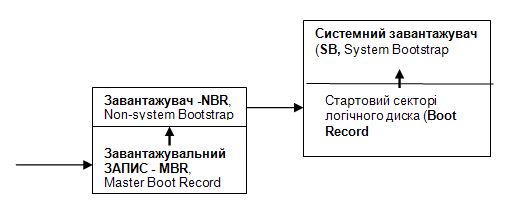
Після закінчення тестування і ініціалізації устаткування здійснюється прочитування в пам’ять позасистемного, загального для всіх операційних систем, завантажувача (NBR, Non-system Bootstrap), розташованого в стартовому секторі фізичного жорсткого диска, в так званому головному завантажувальному записі (MBR, Master Boot Record). Завантажувач створюється під час розбиття і конфігурації жорсткого диска. У обов’язки завантажувача NBR входить прочитування і запуск системного завантажувача (SB, System Bootstrap), який встановлюється разом з операційною системою і знаходиться в стартовому секторі логічного диска (Boot Record).
[Якщо при перевірці завантажувальний сектор не виявлений, на екрані з’являється застережливе повідомлення, вигляд і зміст якого залежить від виробника BIOS. Те ж саме повідомлення виводиться, якщо на жорсткому диску не виявлений жоден активний розділ, або хоч би один розділ містить неправильну мітку.]
Використана література до лекції 22: [1] – c. 67-78, [2] – c. 37-41, [4] – c. 1205-1212
Домашня робота: С.р. № 17 «Програма SETUP». [1] – c. 282-298