Тема: “ Основні поняття та етапи створення електронного пристрою”
Мета уроку:
Навчальна: ознайомити студентів з основними особливостями редактору САПР P-
CAD, умовами їх правильного використання, адаптації до кокретних інженерних задач.
Розвиваюча: розвивати практичні уміння і навички в області нових
інформаційних технологій.
Виховна: виховувати творче мислення, дбайливе відношення до
комп’ютерної техніки.
Тип уроку: лекція.
Устаткування:
1. Клас ПК
Хід уроку
І. Організаційний момент.
Перевірити готовність класу до уроку. Порядок і послідовність роботи на уроці.
Техніка безпеки. Список літератури.
ІІ Пояснення нового матеріалу.
План
Пакет P-CAD Schematic
За допомогою цього графічного редактора P-CAD Schematic створюється принципова схема проектованого пристрою. Крім того, з нього можна запускати і інші програмні модулі пакету.
Якщо є файли, створені цим редактором, то досить виділити один з них і двічі клацнути мишею на його імені. Найправильніше це робити з самого графічного редактора. Зайдіть в меню Fife/Open…, після чого в списку схемних файлів (вони мають розширення. scft), що відкрився, виберете потрібний.
Якщо збираєтеся запустити графічний редактор стандартними засобами Windows, то двічі клацніть на вибраному SCH-файле. Відкриється діалогова панель Додаток. Натискуйте на ній кнопку Інша…, відшукайте програму схемного редактора, (вона називається Scft. exe і знаходиться в теці PCAD 2000/) і запустите її. Після першого звернення вона додасться в список програм для відкриття файлів і повторний виклик її вже не зажадає зайвих дій.
Запустимо графічний редактор одним з описаних способів. На екрані монітора з’явиться робоче вікно (рис.1), основну частину якого займає область малювання. У верхній частині розташовані вікна меню команд, а трохи нижче – панелі інструментів, на яких розміщені найбільш часто використовувані команди, наприклад Place Part (Розмістити компонент), або Place Wire (Провести провідник).
Розташована горизонтально панель містить піктограми системних команд, панель команд розміщення розташована вертикально). Велику частину екрану займає робоче вікно, призначене для введення Рис.1
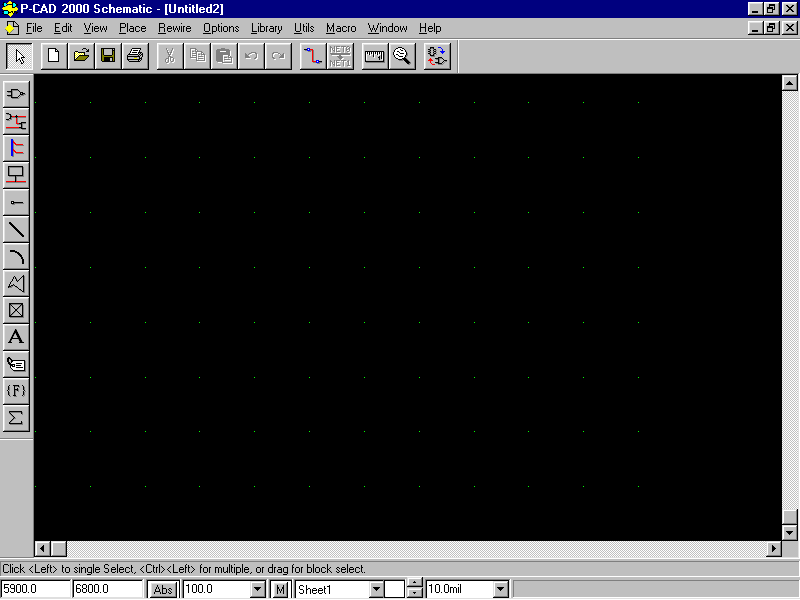
Знизу від робочого вікна розташований рядок повідомлень. У самій нижній частині екрану розташований рядок станів.
Розглянемо найбільш використовувані команди панелі розміщення. Всі піктограми, розташовані на цій панелі, продубльовані в меню Place. При натисненні на піктограму (Place Part) з’являється діалогове вікно, за допомогою якого можна підключити бібліотеку, знайти в ній потрібний компонент і розмістити його на схемі.
Рис 2. Диалоговое окно Place Part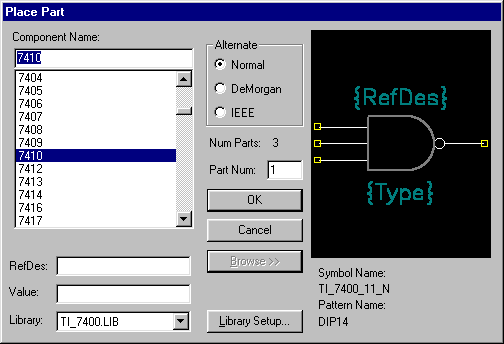
Наступні піктограми служать для розміщення провідників (Place Wire) і шин (Place Bus). З останніми піктограмами познайомимося пізніше. Тепер спробуємо намалювати просту схему, і для прикладу візьмемо схему, побудовану на елементах серії К555, показану на рис.3.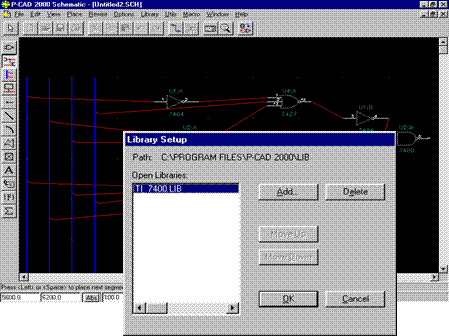
Рис.3 Схема в редакторе Schematic
Для цього клацнемо на піктограмі. З’явиться діалогове вікно (рис.2), в якому поміщені компоненты, доступні для розміщення. Перш за все, необхідно підключити до нашого проекту бібліотеки, що містять потрібні компоненты. Установка бібліотек відбувається натисненням на кнопку Library Setup., після чого з’являється діалогове вікно, показане на рис.4.
Зліва розташований список підключених бібліотек, вгорі місце розташування бібліотеки. Натискуватимемо кнопку Add., у списку, що з’явився, виберемо бібліотеку Ti_7400. lib (швидше за все вона розташована в каталозі \Program Flles\P-CAD 2000\Library). Далі натискуємо OK і повертаємося в попереднє діалогове вікно (рис.2).
Список доступних компонентів можна проглянути за допомогою смуги прокрутки. У неї входить вміст активованої бібліотеки, в нашому випадку це Ti_7400. LIB.
Давайте виберемо із списку компонентів потрібні нам і знайдемо в таблиці мікросхем відповідні аналоги: ЛН1(7404), ЛА3(7400), ЛА4(7410), ЛЕ4(7427), ЛЕ1(7402). У цьому ж вікні Ви можете отримати графічну інформацію про компоненте. Для цього треба натискувати на кнопку Вгowsе>, і перед Вами з’явиться умовне графічне позначення вибраного елементу. Звернете увагу, що редактор видає інформацію про ім’я символу компонента Symbol Name і ім’я його посадочного місця Pattern Name; якщо інформація про посадочне місце відсутня, то означає, цей компонент не можна буде розмістити на друкарській платі в редакторові РСВ.
Натискуватимемо ОК. Аби зафіксувати положення елементу на робочому полі проекту, клацніть лівою кнопкою миші. Звернете увагу, що поряд з його графічним зображенням з’явилося ім’я U1. Перемістите курсор в інше місце, і знову натискуйте ліву кнопку. На екрані з’явиться ще одні елемент з ім’ям U2. Таким чином, можна розміщувати скільки завгодно копій, поки ви не натискуватимете праву кнопку миші або Esc.
Аби видалити непотрібний нам елемент, необхідно увійти до режиму вибору об’єктів, тобто клацнути по піктограмі або натискувати клавішу S на клавіатурі. Тепер клацніть лівою клавішею миші по елементу, за умовчанням виділений елемент позначається жовтим кольором. Якщо ви хочете перемістити елемент, то, не відпускаючи ліву клавішу миші, пересуньте його в потрібне місце. Аби видалити елемент, натискуйте клавішу Del, і елемент зникне з екрану.
Тепер розмістимо елементи схеми, що залишилися. Знову клацніть по піктограмі Place Part і виберіть із списку наступний компонент. Так діяти до тих пір, поки схема не буде завершена.
Для того, щоб обернути елемент потрібно його виділити клацанням лівої кнопки миші і натискувати клавішу “R”.
Ну ось, тепер на робочому полі є вся цегла для нашої схеми, але аби отримати закінчену схему, всі елементи потрібно з’єднати провідниками. Для цього треба клацнути на піктограмі Place Wire. Аби намалювати ланцюг, що кілька разів міняє напрям, необхідно в точках зламу фіксувати вже намальовану частину провідника клацанням лівої клавіші миші. Аби закінчити малювання ланцюга, натискуйте праву кнопку миші або Esc. Тепер поглянемо, чи не залишилося у нас не приєднаних ланцюгів. “Висячі” ланцюги закінчуються жовтим квадратом. Ну що ж, якщо ми всі робили правильно, робоче поле проекту повинне відповідати рис.3.
Тепер настав час зберегти наш проект. Увійдемо до меню Flles\Save…, вказуємо теку, куди буде розміщений наш файл і привласнюємо йому ім’я, наприклад urok. sch.
Як вже говорилося на початку цього уроку, P-CAD 2000 – система крізного проектування. І тому робота з цією програмою не закінчується створенням принципової схеми.
Для того, щоб передати дані про проектований виріб на друкарську плату, необхідно з файлу принципової електричної схеми, що є у нас, створити список з’єднань. Зайдемо в меню Utils і запустимо команду Generate Netlist… (рис.5). Натискує на кнопку Netllst Filename…, ми зможемо вказати розташування і ім’я файлу списку з’єднань. У випадному списку вибираємо формат списку з’єднань, в нашому випадку це буде Tango. При натисненні на кнопку OK запуститься утиліта генерації списку.
Тепер необхідно створити архівну бібліотеку, в якій містяться всі використовувані в нашому проекті компоненты. Виберемо в меню Library команду Archive Library. Вказуємо розташування і ім’я бібліотеки: urok1. lib. Тепер у нас є все для створення файлу друкарської плати.
Пакет P-CAD РСВ
Це додаток пакету програм P-CAD 2000 є найпотужнішим. РСВ дозволяє розміщувати компоненты, проводити ручне трасування друкарських плат, готувати файли, що управляють, для фотоплоттерів і свердлувальних верстатів, і багато що, багато що інше, необхідне інженерові для проектування і виробництва друкарських модулів. Запускаємо редактор P-CAD 2000 РСВ. Перед нами з’являється його вікно що багато в чому нагадує редактор Р-cad 2000 Schematic. He вдаючись до подробиць, приступимо до роботи з проектом.
Перш за все, ми повинні підключити бібліотеку, що містить необхідну інформацію про компонентах проекту. Робиться це таким чином: у меню Бібліотека вибираємо команду Налаштування, з’являється вже знайоме нам діалогове вікно (рис.4). Додаємо створену нами бібліотеку проекта-urok. lib. Після підключення бібліотеки можемо приступити до завантаження файлу з’єднань. У меню Утиліти запускаємо команду Завантажити список з мережі, з’являється діалогове вікно (Рис.6).
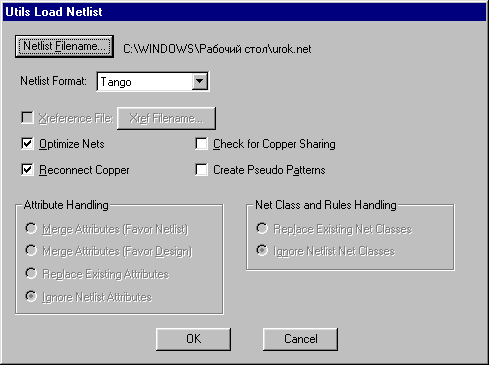
Рис. 6 Загрузка списка соединений
Натискує на кнопку Netlist Filename., ми вказуємо розташування і ім’я файлу списку з’єднань urok. net. У полі Netlist Format вказуємо формат цього списку. В результаті на робочому полі РСВ повинні з’явитися компоненты проекту, сполучені лініями зв’язки (не розведеними провідниками, по термінології P-CAD) (рис.7).
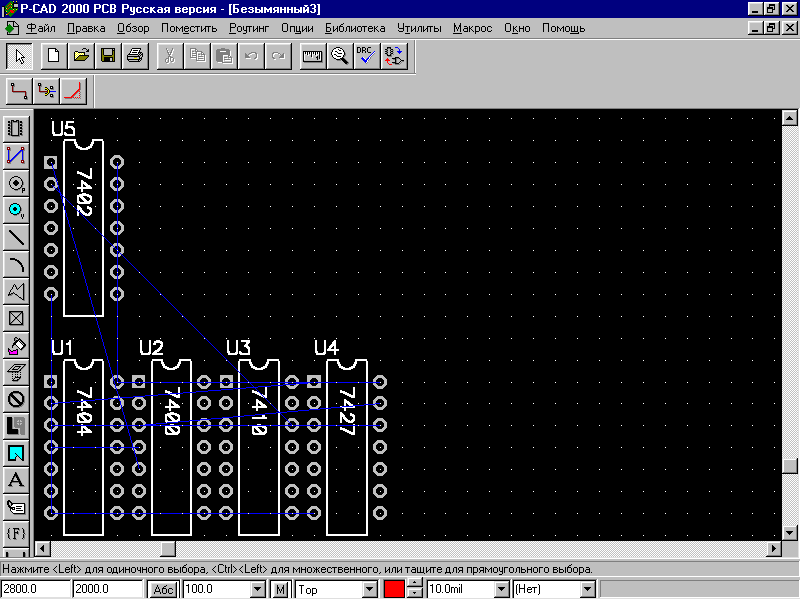
Рис. 7 Окно графического редактора РСВ
Аби розвести друкарську плату, необхідно намалювати її контур в призначеному для цього шарі Board. Зробимо цей шар поточним. У меню Опції вибираємо команду Шари. З’являється діалогове вікно (рис.8), і в списку Current Layer вибираємо Board, потім Close.
Тепер на робоче поле проекту необхідно нанести контур друкарської плати. По команді Помістити лінію або клацнувши по піктограмі \ намалюємо прямокутний контур. Аби намалювати лінію, що кілька разів міняє напрям, необхідно в точках зламу фіксувати вже намальований відрізок клацанням лівої клавіші миші. Аби закінчити малювання лінії, натискуйте праву кнопку миші або Еsc. Поглянете, чи всі компоненты розташовані усередині контура (рис.9). Переміщати або видаляти компоненты з друкарської плати можна тим же способом, що і при редагуванні схеми в Schematic.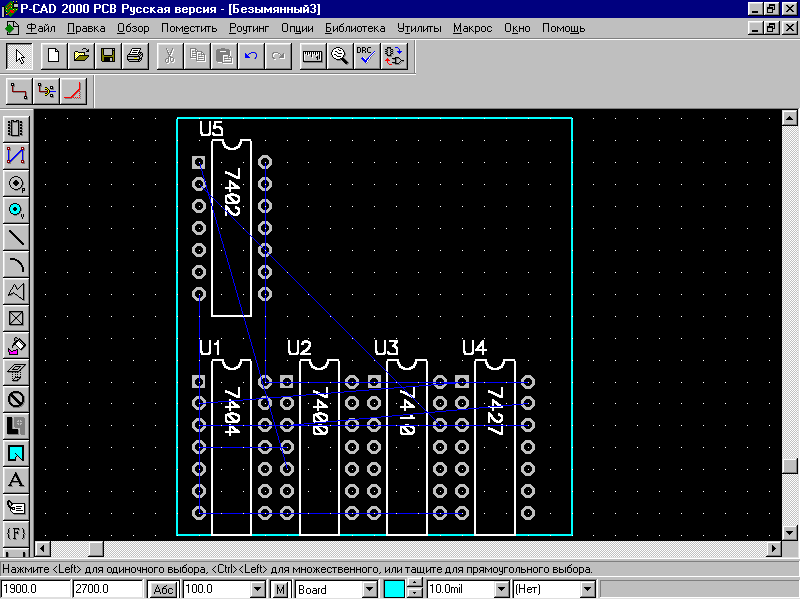
Рис.8 Диалоговое окно Options Layers
Рис.9 Наличие компонентов внутри контура
Таким чином, ми підготували друкарську плату до автоматичного трасування. У меню Роутінг вибираємо команду Автороутери., у діалоговому вікні (рис.10), що з’явилося, вибираємо типа автотрасувальника Quick Route. Це найпростіший з трасувальників, що входять до складу пакету Р-cad 2000, він використовується лише для розводки нескладних плат, що містять невелику кількість компонентів, і для професійної розводки не рекомендується. Натискуємо кнопку Start і на робочому полі редактора РСВ з’являється вже розведена друкарська плата. Автоматично змінюється і ім’я файлу, на початку додається префікс R. Тепер наш файл називається Rurokl. pcb.
Ріс.10 Діалогове вікно Автороутери
На цьому закінчується процес створення нашої мікросхеми.
Тепер ми можемо перевірити, чи відповідає друкарська плата нашій принциповій схемі. Для цього запустимо одночасно два файли: файл принципиальной электрической схемы urok1. sch и файл печатной платы Rurokl. pcb. Если мы в режиме выбора объекта щелкнем по компоненту правой клавишей мыши и в контекстном меню выберем команду Highlight, то подсвечены будут и условное графическое обозначение на схеме, и посадочное место на печатной плате.
Таким образом, осуществляется горячая связь между редакторами Schematic и РСВ.
ІІІ Домашнє завдання: конспект, [1] – с.270-274, [5] – §2
С.Р №1. Основні поняття інженерної комп’ютерної графіки, [1] – с.270-274
[7] – с.479-509
ІV Підведення підсумків.